jueves, 21 de febrero de 2013

Creación e clonación de máquinas en Virtual Box

 Creación de máquina virtual.

1-Instalar virtual box y actualizar  a la última versión.
 2-Creación de la máquina Ubuntu server,en este caso Ubuntu Server (L),espacio de disco duro,ram etc...segun desee el usuario pero lo recomendado 10 gigas de disco duro y 512 megas de ram.Luego clonamos la maquina Ubuntu server dos veces llamandoles RL1 y RL2.Debemos marcar la casillo de renicializar las MAC,para que todas las máquinas Ubuntu server no tengan la misma MAC.
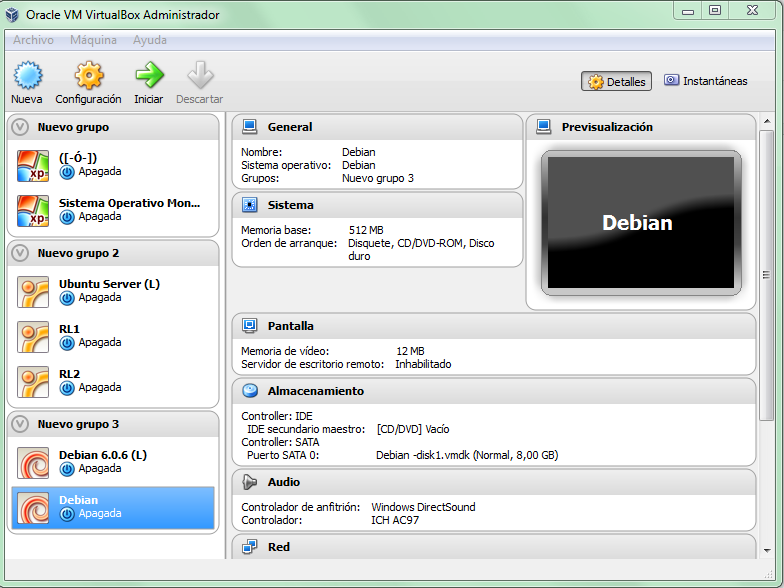
Como se puede observar deberiamos tener lo seguiente,como podemos apreciar en la imagen "nuevo grupo 2"

3-Despues de completar la creación y clonación de ubuntu server procederemos a crear la máquina Debian .Para la creación de Debian debemos encontrar un imagen o ya un disco montado con la imagen,si tenemos el disco podemos importalo desde virtual box,se importaría de la siguiente manera,
Recordar marca la casilla de reniciar la dirección MAC

4-Después de haber importado Debian,tendremos 3 máquinas Ubuntu Server y 2 Debian,como podereis observar en la siguiente imagen,
La Ubuntu server (L) y Debian orginal(no la clonada) las dejamos sin tocar y no las eliminaremos  porque si tenemos algun problema con alguna otra podremos siempre clonar de nuevo las máquinas a partir de la originales.

A continuación procederemos  con la contrucción  de la red interna a partir de RL1,RL2 y Debian.


1-Lo primero de todo es iniciar las máquinas virtuales,lo primero de todo inicaremos RL1 y RL2.
Una vez encendidas,haremos lo siguiente

En la terminal escribiremos ifconfig o ifconfig -a,nos mostrará las ip,interfaces,entre otras cosas.Buscamos ethX(donde X será un número)Nosotros queremos crear una red interna asi que  escribiremos los siguientes datos
sudo nano /etc/network/interfaces


No deberemos tocar nunca lo que ya está escrito.

Para la máquina virtual RL1 escribiremos 
iface eht2 inate static
address 192.168.100.1
netmask 255.255.255.0

Para la máquina virtual RL2 escribiremos

iface eht2 inate static
address 192.168.100.2
netmask 255.255.255.0


Para guardar los nuevos datos presionaremos Crtl+O y luego Crtl+X para cerrar.

Luego en ambas máquinas tendremos que descativar y activar las nuevas interfaces puestas para que funcionen

Para desactivar usaremos sudo ifdown ethX(donde X será un numero)

Para activar usaremos sudo ifup ethX(donde X será un numero)


Para comprobar que todo está correcto mandaremos un ping entre las dos máquinas.
 Desde la máquina 1 mandaremo un ping hacia la 2,ping  192.168.100.2
Desde la máquina 2 mandaremo un ping hacia la 1,ping 192.168.100.1

Si nos muestra el ping es que todo está correcto y si no,es que hemos cometido algun error y deberemos volver al principio y empezar de nuevo.

Recordar que deben estar en el adaptador de red,en conexión de red interna que suele venir por defecto ya puesto.

Una vez terminado con las 2 máquinas ubuntu server,RL1 y RL2,procederemos con la seguiente máquina que seria Debian.

Inciamos Debian


Lo primero de todo será bajarnos wireshark,para eso procederemos con los seguiente pasos

1/ Ir a Sistema > Administración > Orígenes del software para poder actualizar los repositorios .

2/ Dentro Orígenes del software marcamos todas las opciones, y en Third-Party Software desmarcamos todo que empieza con cdrom , marcamos todas las demás y cerramos.

3/  Iremos en Sistema > Adiministración > Gestor de paquetes Synaptic , buscamos la aplicación  wireshark ,presionamos clic derecho 2 veces.Con estés pasos ya tenemos instalado wireshark,para saber si esta instalado aparecera con un cuadro rellenado de color verde


 4/ Después de instala wireshark,en adaptador de red ponenmos red interna y configuraremos una nueva interface al igual que que hicimos en los pasos anteriores con las máquinas ubuntu server,pero en este caso usaremos para Debian el address 192.168.100.3,luego comprobaremos si funciona haciendo ping a otro máquina,si funciona ya tendríamos nuestra red interna creada.

jueves, 10 de enero de 2013

Opciones de configuración de Blogger

Hola blogueros,

Os traigo un corto tutorial de la configuración de Blogger.

Para introducir textos (o "posts"), imágenes o vídeos en nuestro blog primero accederemos a él situándonos en la página principal del administrador Web de blogs (Blogger,...) y nos pedirán el nombre (normalmente el correo electrónico) y la contraseña de usuario. Cuando ésta haya sido verificada accederemos a nuestra página del blog.

En la columna izquierda aparecerán varias opciones: entrada nueva, visión general, entradas, páginas, comentarios, estadísticas, ingresos, diseño, plantilla y configuración.

  • En "Entradas" podremos ver todas las entradas que tengamos en nuestro blog, también podremos editarlas y suprimirlas. 

  • En "Páginas" podremos editar las que tengamos y ponerles un título.

  • En "Comentarios" podemos ver todos los comentarios que se hayan hecho a las entradas, así como quien las ha escrito y acceder a su blog si lo tiene.


  • En "Diseño" podremos cambiar y organizar la forma en que se disponen los elementos en nuestro Weblog. Así en esta pestaña podremos insertar imágenes o vídeos. También podremos añadir presentaciones de diapositivas, listas de cualquier cosa que sea de interés, encuestas, gadgets ...

  • Estadisticas y Ingresos: donde podremos comprobar la obtención de ganancias y  la influencia de tráfico,entre otras muchas cosas, google trae un videoturorial como ganar dinero con  la publicidad.

  • En "Plantilla" podremos elegir una plantilla básica y personalizar después el diseño, el fondo, ... también podemos configurar la plantilla para móvil.

  • También podemos moderar los comentarios. Para esta opción debemos crear un filtro que encontraremos en la "Configuración" y que nos permitirá mostrar y ocultar mensajes, o permitir que solo puedan responder los usuarios que nosotros permitamos.

miércoles, 9 de enero de 2013

Obtección de la MAC en Windows 7

Obtención de la  MAC(Dirección Física del CPU) en un Windows 7.

Procederemos con los siguientes pasos:

1-Teremos que ir a Inicio e escribir ejecutar y luego presionar enter, y obtendremos lo seguiente:

2-Luego escribieremos Cmd:

3-Luego dentro del Cmd,escriberemos "ipconfig/all":

4-Buscaremos en dirección física:

En este caso,la dirección física es 00-13-00-E1-11-11

La MAC es la dirección física de un hardware,por ejemplo si buscamos la MAC del la red local donde estamos usando internet,buscaremos la dirreción física  de dicho dispositivo en concreto en este caso sería el que tenga asignada una dirección ip.

La MAC es asignado por el fabricante y no puede ser cambiado.